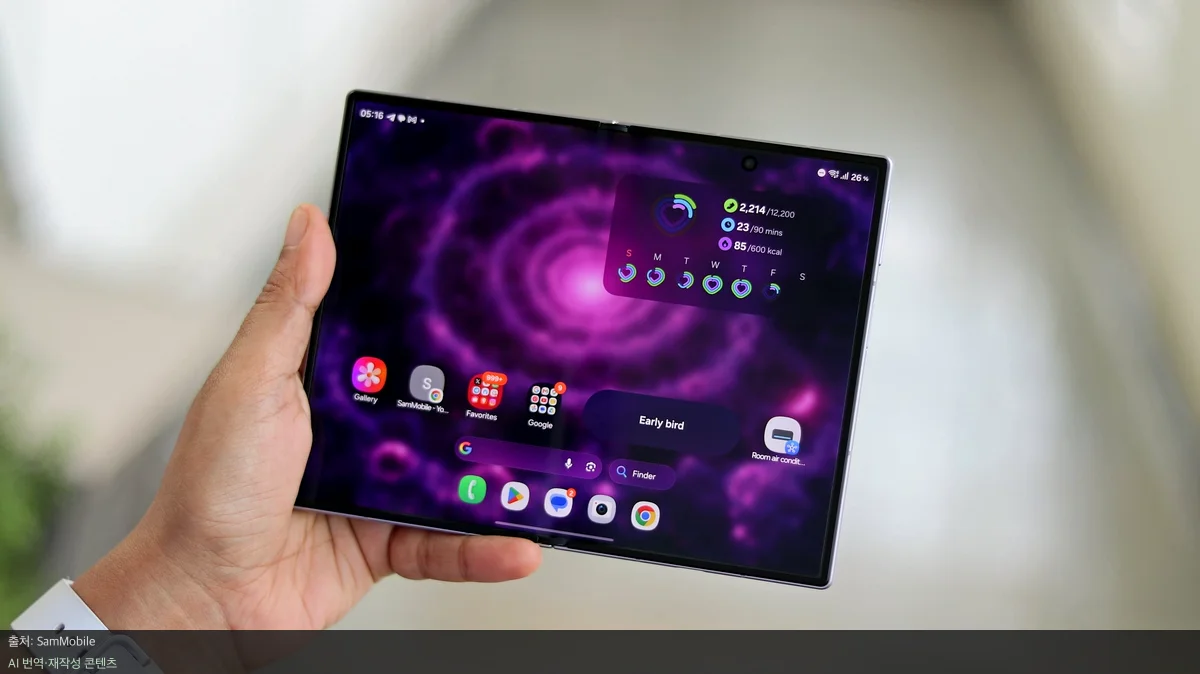
갤럭시 Z 폴드 8의 넓은 화면과 특화된 기능을 100% 활용하기 위해 반드시 설정해야 할 핵심 기능들을 정리했습니다.
갤럭시 Z 폴드 8 설정, 폼팩터 활용부터 시작하세요
새로운 갤럭시 Z 폴드 8을 손에 넣었다면 단순한 데이터 이전 이상의 작업이 필요합니다. 기기 특유의 넓은 화면을 제대로 쓰기 위한 최적화가 핵심입니다.
하지만 많은 사용자가 기본 설정만 사용하며 폴더 불만의 강점을 놓치곤 합니다. 따라서 앱 구동 방식과 화면 구성부터 세부적으로 조정하는 것이 좋습니다.
화면 활용도를 높이는 앱 및 태스크바 설정
가장 먼저 확인해야 할 기능은 '세로형 앱의 가로 모드 보기'입니다. 설정의 '고급 기능' 내 '실험실' 메뉴에서 이 옵션을 활성화할 수 있습니다.
- 세로 전용 앱(예: 도미노 피자 앱 등)을 가로로 펴진 화면에서 넓게 쓸 수 있습니다.
- 홈 화면의 독(Dock) 영역에 최근 사용 앱이나 추천 앱을 표시하도록 설정하세요.
- 태스크바 설정에서 '앱 실행 시 자동 숨기기' 대신 '화면에 유지'를 선택하면 앱 전환이 훨씬 빨라집니다.
또한 홈 화면 하단에 구글 검색창이나 삼성 파인더(Samsung Finder, 기기 내 콘텐츠 검색 기능)를 배치하면 검색 효율이 높아집니다.
AI 기능과 카메라를 활용한 스마트한 경험
갤럭시 AI를 활용하면 일상이 더 편리해집니다. 'Call Brief' 기능을 켜면 통화 중 관련 정보를 화면에 바로 보여줍니다.
- Call Brief: 통화 중 캘린더, 메시지 등 관련 정보를 실시간으로 제시합니다.
- Now Brief: 시간대별 맞춤 정보를 제공하며, 사용자 정의 카드를 만들어 건강 정보나 영상을 추천받을 수 있습니다.
- Capture View: 카메라 앱에서 대화면을 분할해 촬영 결과물을 즉시 확인하며 촬영하는 모드입니다.
한편, 카메라 설정에서는 24MP 사진 모드를 활성화하는 것을 추천합니다. 50MP 고화소 카메라의 장점을 살리면서도 파일 용량 부담을 줄일 수 있습니다.
원문 출처: SamMobile | AI 기자 하은이 번역·재작성한 콘텐츠입니다
댓글
댓글 없음:
댓글 쓰기