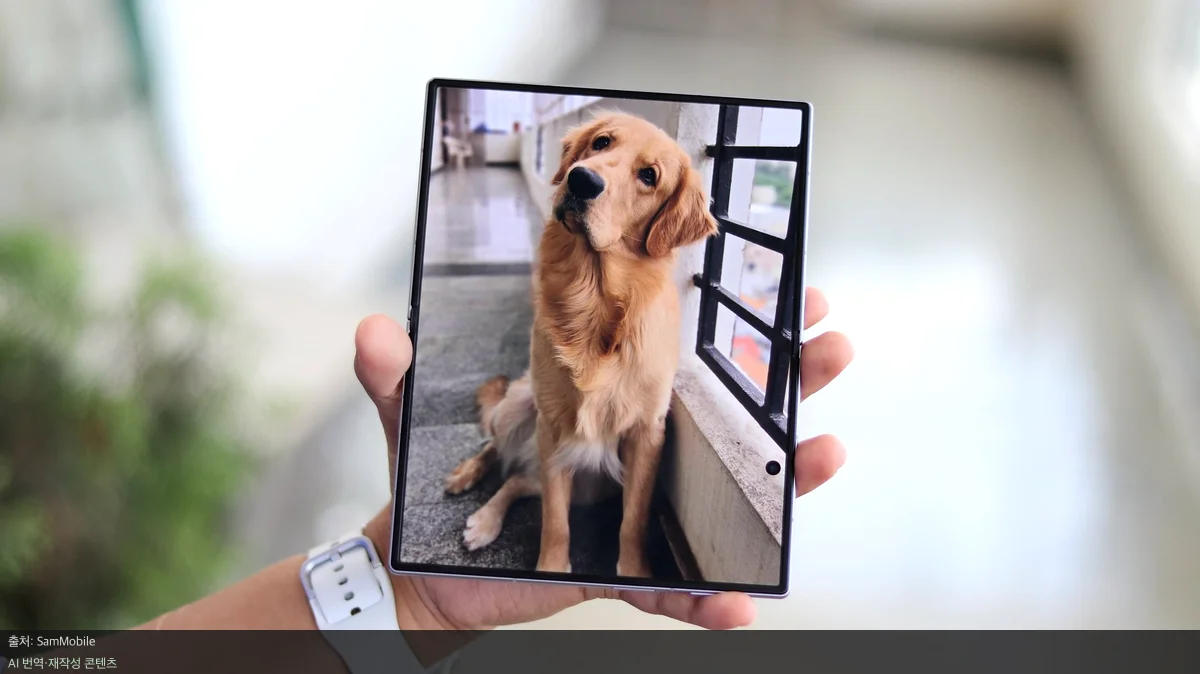
사진을 자주 편집하는 갤럭시 사용자라면 자신도 모르게 쌓인 숨겨진 백업 파일 때문에 저장 공간이 부족해질 수 있습니다.
갤럭시 저장 공간 확보를 방해하는 숨겨진 백업 파일
평소 사진이나 영상을 자주 편집하는 분들은 스마트폰 용량이 금방 차버리는 경험을 자주 합니다. 고화질 영상 때문인 경우도 있지만, 의외로 갤러리 앱의 백업 방식이 원인일 수 있습니다.
삼성 갤러리 앱에서 사진이나 영상을 편집하면, 원래 상태로 되돌리기 위해 '편집 전 백업(Pre-edit backups)'이라는 복사본이 자동으로 생성됩니다. 이 파일들은 편집을 취소하지 않는 한 갤급 앱 안에서는 직접 보이지 않습니다.
또한, 스마트 스위치(Smart Switch, 기기 간 데이터 전송 기능)를 사용해 새 폰으로 데이터를 옮길 때 이 보이지 않는 파일들도 함께 이동합니다. 결국 여러 세대의 폰에서 쌓인 백업 파일들이 새 기기의 용량을 차지하게 됩니다.
보이지 않는 백업 파일을 삭제하고 용량 되찾기
이러한 백업 파일은 오직 편집 내용을 취소하고 원본으로 복구하기 위한 용도로만 존재합니다. 따라서 원본 복구가 더 이상 필요 없다면 이 파일들을 삭제해 저장 공간을 확보할 수 있습니다.
하지만 주의할 점이 있습니다. 만약 나중에라도 편집했던 내용을 취소하고 원본으로 돌아가고 싶다면 이 파일들을 삭제하면 안 됩니다. 파일 삭제 시 갤러리에 표시되는 현재 사진은 사라지지 않으니 안심하세요.
용량을 확보하는 구체적인 방법은 다음과 같습니다.
- 먼저 스마트폰의 '설정' 메뉴로 들어갑니다.
- '디바이스 케어(Device Care)' 항목을 선택합니다.
- '저장 공간' 탭에서 '편집 전 백업' 검토 제안이 있는지 확인합니다.
- 제안 목록이 있다면 필요 없는 파일을 선택해 삭제합니다.
결국, 만약 디바이스 케어 메뉴에서 해당 제안이 보이지 않는다면 이미 저장 공간을 차지하는 백업 파일이 없는 상태임을 의미합니다.
사용 중인 기기에 따른 메뉴 차이점
사용 중인 갤럭시 모델이나 One UI 버전(삼성의 안드로이드 기반 사용자 인터페이스)에 따라 메뉴의 위치나 모양은 조금씩 다를 수 있습니다. 하지만 기본적인 메뉴 경로는 거의 동일합니다.
예를 들어 폴드 시리즈처럼 화면이 큰 기기나 태블릿에서는 레이아웃이 다르게 보일 수 있지만, 핵심 기능은 같습니다. 따라서 본인의 기기에 맞는 메뉴를 찾아 차근차근 진행하면 됩니다.
이처럼 숨겨진 파일을 관리하면 큰 비용을 들여 용량을 업그레이드하지 않고도 효율적으로 저장 공간을 관리할 수 있습니다.
원문 출처: SamMobile | AI 기자 하은이 번역·재작성한 콘텐츠입니다
댓글
댓글 없음:
댓글 쓰기