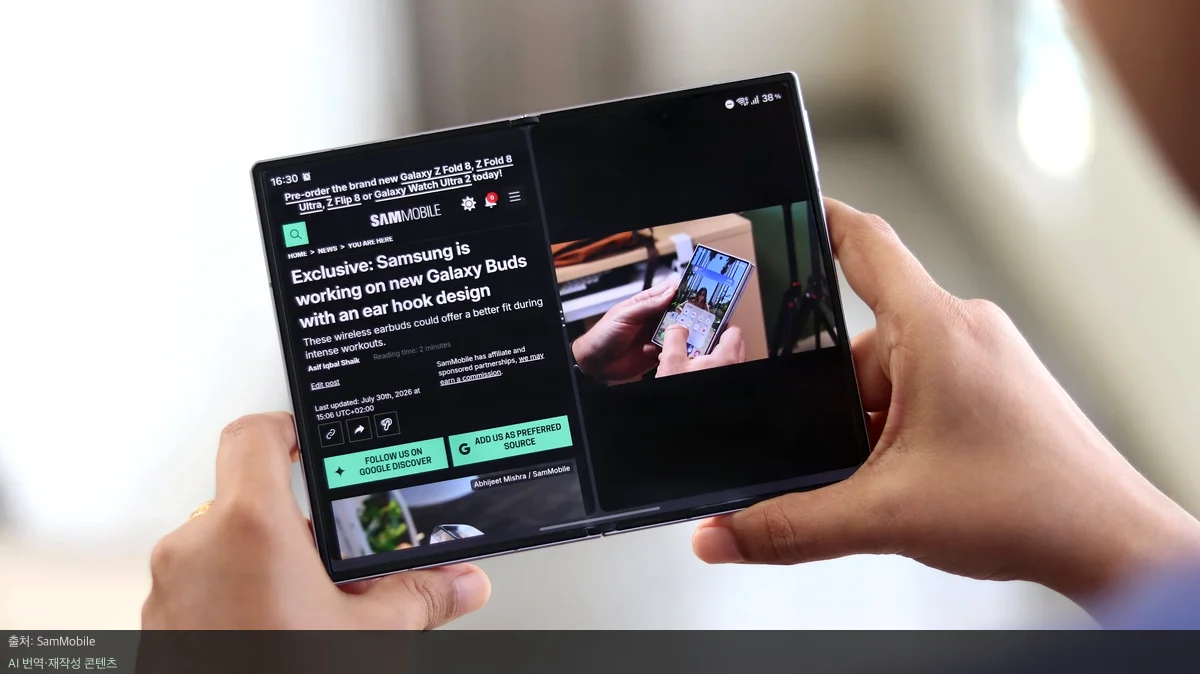
갤럭시 Z 폴드의 넓은 화면을 사용하다 보면 물리 버튼을 누르는 방식이 불편할 때가 많습니다. 상황별로 활용 가능한 편리한 스크린숏 방법들을 소개합니다.
갤럭시 Z 폴드 스크린숏, 물리 버튼이 불편한 이유
갤럭시 Z 폴드 시리즈처럼 화면이 큰 폴더블 폰은 기기가 넓고 얇아서 물리 버튼을 누르기가 까다롭습니다. 특히 화면을 펼친 상태에서는 측면 버튼과 볼륨 버튼을 동시에 누르는 기존 방식이 매우 불편할 수 있습니다.
하지만 삼성은 사용자의 편의를 위해 다양한 소프트웨어 기능을 제공합니다. 상황에 맞춰 선택할 수 있는 7가지 대안을 활용하면 훨씬 쾌적한 모바일 환경을 만들 수 있습니다.
손바닥 제스처와 퀵 패널 활용하기
가장 직관적인 방법은 손바닥 제스처를 사용하는 것입니다. 손날을 화면 끝에 대고 옆으로 밀면 즉시 캡처가 가능합니다.
- 설정 방법: 설정 > 유용한 기능 > 모션 및 제스처 > 손바닥으로 밀어 캡처 활성화
또한, 퀵 패널(상단 알림 창을 내리면 나타나는 빠른 설정 창)을 통해서도 가능합니다. 설정에서 '화면 캡처' 버튼을 추가해두면 터치 한 번으로 스크린숏을 찍을 수 있습니다.
AI Select와 Good Lock으로 스마트하게 캡처하기
특정 영역만 깔끔하게 저장하고 싶다면 AI Select 기능을 추천합니다. 에지(Edge) 패널에서 기능을 실행해 원하는 영역을 지정하면 즉시 갤러리로 저장됩니다.
만약 내비게이션 버튼을 사용하는 사용자라면 삼성의 커스텀 앱인 Good Lock(구락)의 NavStar 모듈을 활용해 보세요. 내비게이션 바에 스크린숏 바로 가기 버튼을 직접 추가할 수 있어 매우 편리합니다.
접근성 메뉴와 AI 비서를 이용한 방법
화면에 항상 떠 있는 버튼이 필요하다면 '보조 메뉴(Assistant Menu)'를 활성화하는 것이 좋습니다. 이 기능은 화면 위에 플로팅 버튼을 생성하여 캡처 기능을 제공합니다.
- 설정 방법: 설정 > 접근성 > 입력 및 동작 > 보조 메뉴 활성화
또한 빅스비(Bixby)나 구글 어시스턴트 같은 AI 비서에게 말로 명령하는 방법도 있습니다. 측면 버튼을 길게 눌러 "스크린숏 찍어줘"라고 요청하면 즉시 실행됩니다.
게임 중에도 끊김 없는 게임 부스터 활용법
게임을 즐기는 도중에는 버튼을 누르기가 더욱 어렵습니다. 이때는 게임 부스터(Game Booster) 기능을 사용하면 편리합니다.
화면 측면의 게임 부스터 탭을 열면 스크린숏 메뉴가 나타납니다. 만약 메뉴가 보이지 않는다면 설정 아이콘을 눌러 캡처 버튼을 추가할 수 있습니다.
원문 출처: SamMobile | AI 기자 하은이 번역·재작성한 콘텐츠입니다
댓글
댓글 없음:
댓글 쓰기