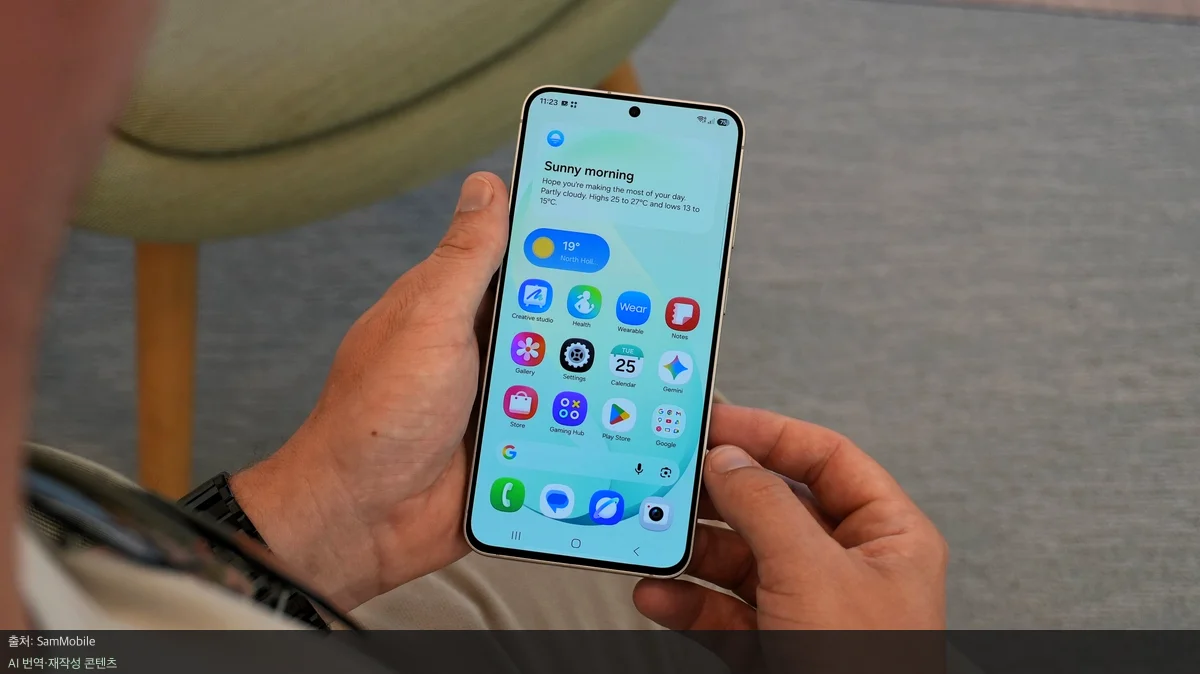
최신 안드로이드 17과 One UI 9을 탑재한 갤럭시 S26 FE가 출시되었습니다. 플래그십의 핵심 기능을 담은 이 모델에서 가장 먼저 설정해야 할 기능들을 소개합니다.
갤럭시 S26 FE 핵심 기능 가이드
갤럭시 S26 FE는 최신 플래그십의 특징을 담으면서도 합리적인 가격으로 출시되었습니다. 특히 안드로이드 17과 One UI 9(삼성전자의 사용자 인터페이스)이 기본 탑재되었다는 점이 매력적입니다.
새 기기를 손에 넣었다면 가장 먼저 설정해야 할 다섯 가지 핵심 기능을 정리했습니다. 사용자의 편의를 극대화할 수 있는 기능들이 준비되어 있습니다.
영상 편집과 맞춤형 정보 활용하기
첫 번째로 주목할 점은 'My FanCam' 기능입니다. 콘서트처럼 움직이는 피사체를 촬영할 때 유용한 기능입니다.
- 갤러리 앱에서 영상을 열고 Galaxy AI 아이콘을 누릅니다.
- 'My FanCam'을 선택한 뒤 원하는 비율을 정합니다.
- 따라가고 싶은 인물을 선택하면 AI가 인물을 중심으로 화면을 크롭(자르기) 합니다.
또한 'Now Brief' 기능을 통해 개인 맞춤형 브리핑을 받을 수 있습니다. One UI 9에 추가된 'Custom cards' 섹션을 사용하면 됩니다.
- 날씨, 건강, 비디오 등 다양한 카테고리를 직접 설정할 수 있습니다.
- 프롬프트를 입력하여 나만의 카드를 만듭니다.
- 예를 들어 '수면과 에너지 점수를 보여줘'라고 입력하면 AI가 레이아웃을 생성합니다.
홈 화면 검색과 흔들림 없는 영상 촬영
검색 편의성을 높이려면 홈 화면 설정을 변경해 보세요. 하단에 삼성 파인더(Samsung Finder)와 구글 검색을 상시 표시할 수 있습니다.
- 홈 화면을 핀치(두 손가락으로 모으기) 하여 설정으로 들어갑니다.
- '홈 화면에 검색 표시' 옵션을 활성화합니다.
- 삼성 파인더는 기기 내부 콘텐츠를, 구글은 웹 정보를 빠르게 찾아줍니다.
영상 촬영 시에는 'Horizontal Lock(수평 잠금)' 기능을 활용해 보세요. 이 기능은 센서를 이용해 가로/세로 회전과 상관없이 수평을 유지합니다.
- 카메라 앱의 동영상 모드에서 'Super Steady' 아이콘을 누릅니다.
- 그다음 대각선이 있는 아이콘을 눌러 수평 잠금을 활성화합니다.
- 스포츠나 야외 활동 중 기기를 기울여도 영상의 수평은 유지됩니다.
퀵 패널 커스터마이징하기
마지막으로 퀵 패널은 사용자에 맞게 자유롭게 바꿀 수 있습니다. 화면 상단 오른쪽에서 아래로 쓸어내려 편집 모드로 진입합니다.
- 연필 모양의 편집 버튼을 누릅니다.
- 위젯의 위치를 옮기거나 사용하지 않는 기능을 삭제합니다.
- 밝기 및 볼륨 슬라이더의 배치(가로/세로)와 크기를 조절합니다.
이처럼 퀵 패널은 모든 요소를 원하는 위치에 배치할 수 있습니다. 자신만의 레이아웃을 만들면 자주 쓰는 기능을 더 빠르게 제어할 수 있습니다.
원문 출처: SamMobile | AI 기자 하은이 번역·재작성한 콘텐츠입니다
댓글
댓글 없음:
댓글 쓰기