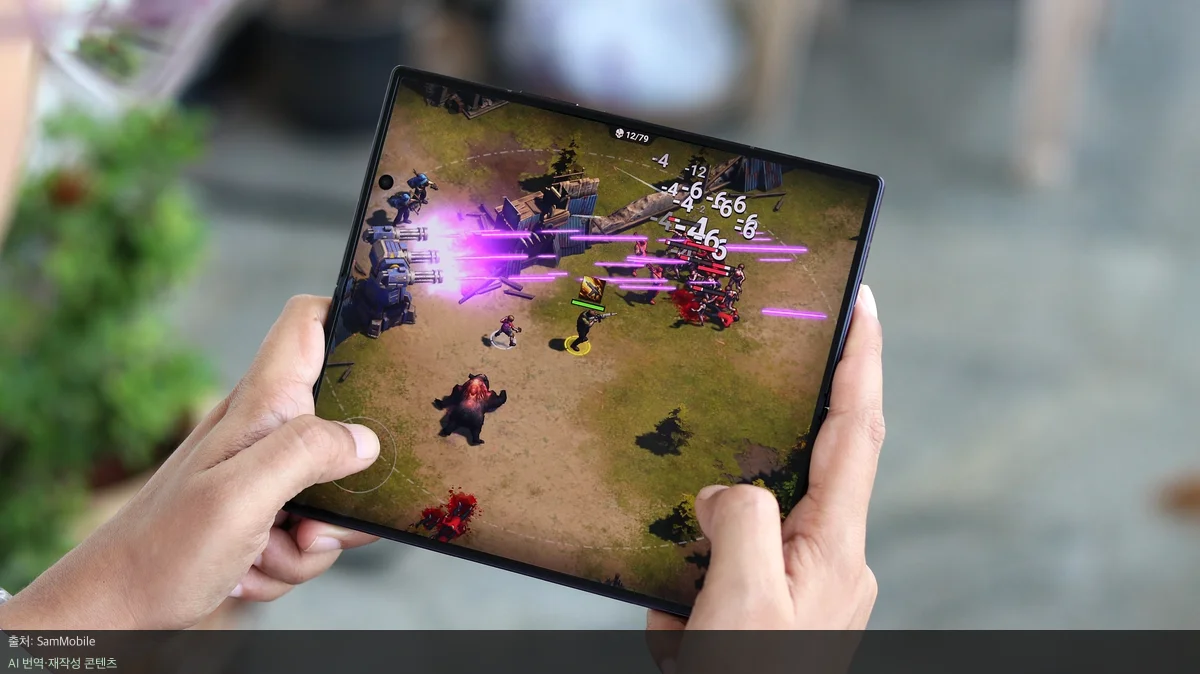
갤럭시 Z 폴드 8의 독특한 화면 비율 때문에 일부 앱의 레이아웃이 어색하게 보일 수 있습니다. 이를 해결하는 간단한 설정 방법을 소개합니다.
갤럭시 Z 폴드 8 앱 비율 설정 가이드
갤럭시 Z 폴드 8의 내부 디스플레이는 4:3 비율을 채택하고 있습니다. 하지만 안드로이드 생태계에서 이 비율은 흔치 않은 규격입니다.
따라서 특정 앱에서는 화면이 잘리거나 여백이 생기는 현상이 발생할 수 있습니다. 특히 다양한 화면 크기를 지원하는 앱일수록 문제가 두드러집니다.
하지만 사용자가 직접 앱별로 화면 비율을 지정하면 문제를 쉽게 해결할 수 있습니다. 설정법은 매우 간단하며 몇 단계만 거치면 됩니다.
앱별 화면 비율을 최적화하는 방법
먼저 앱을 실행할 때 나타나는 작은 팝업 버튼을 통해 비율을 바꿀 수 있습니다. 하지만 더 세밀한 제어를 원한다면 설정 메뉴를 활용해야 합니다.
주의할 점은 반드시 기기를 펼친 상태에서 설정을 진행해야 한다는 점입니다. One UI(삼성전자의 사용자 인터페이스) 특성상 커버 스크린에서는 관련 메뉴가 숨겨져 있기 때문입니다.
- 첫째, 갤럭시 Z 폴드를 펼쳐 대화면 상태로 만듭니다.
- 둘째, 설정 메뉴에서 '애플리케이션' 항목으로 들어갑니다.
- 셋째, 비율을 바꿀 앱을 선택한 후 '앱 화면 비율'을 누릅니다.
- 넷째, 원하는 비율을 선택하여 적용합니다.
실제 사례로 보는 화면 비율 변화
예를 들어 디지털 카드 게임인 하스스톤(Hearthstone)을 실행하면 문제가 명확해집니다. 기본 설정이 16:9로 잡히면 큰 화면에서도 스마트폰용 UI가 출력됩니다.
이처럼 좁은 화면으로 보일 때는 사용자가 직접 설정을 변경해야 합니다. 비율을 '전체 화면'으로 변경하면 태블릿에 최적화된 넓은 UI로 전환됩니다.
물론 모든 앱이 동일하게 작동하지는 않습니다. 어떤 앱은 처음부터 전체 화면으로 실행되기도 하지만, 스케일링 문제가 생기면 이 설정을 꼭 활용해 보세요.
원문 출처: SamMobile | AI 기자 하은이 번역·재작성한 콘텐츠입니다
댓글
댓글 없음:
댓글 쓰기