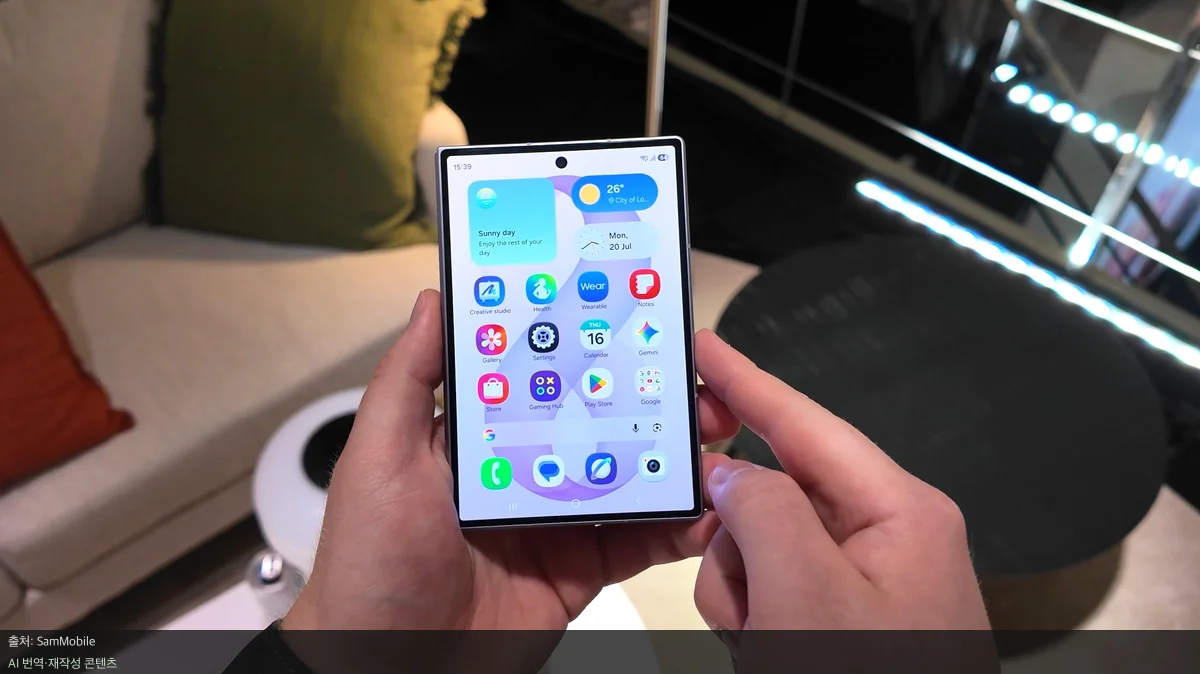
갤럭시 Z 폴드 8 시리즈를 처음 사용하는 유저라면 화면 구성 방식이 낯설 수 있습니다. 기본 설정 대신 각 화면을 독립적으로 사용하는 방법을 소개합니다.
갤럭시 Z 폴드 8 홈 화면 최적화 설정법
갤럭시 Z 폴드 8과 폴드 8 울트라는 일반 스마트폰과는 다른 독특한 화면 비율을 가지고 있습니다. 기본적으로는 커버 화면과 내부 화면의 홈 화면이 서로 연결되어 있습니다.
하지만 이 방식은 사용자가 원하는 대로 화면을 꾸미는 데 제약을 줍니다. 예를 들어 내부 화면의 오른쪽 영역에 아이콘을 배치하면 커버 화면에 자동으로 새로운 페이지가 생성됩니다. 이처럼 두 화면이 동기화되어 있으면 화면 관리가 복잡해질 수 있습니다.
커버와 내부 화면을 독립적으로 사용하는 방법
이러한 불편함을 해결하려면 One UI에서 제공하는 화면 분리 기능을 활용해야 합니다. 설정 하나만 바꾸면 각 화면을 완전히 다르게 구성할 수 있습니다. 설정 방법은 다음과 같습니다.
- 홈 화면의 빈 공간을 길게 누르거나 핀치 동작을 합니다.
- 설정 메뉴로 들어갑니다.
- '커버 화면 미러링(Cover screen mirroring)' 옵션을 찾아 OFF로 변경합니다.
이처럼 미러링 기능을 끄면 커버 화면과 내부 화면이 각각 독립적인 레이아웃을 갖게 됩니다. 따라서 화면 비율이 다르더라도 각 디스플레이에 최적화된 아이콘 배치가 가능해집니다.
자유로운 커스터마이징과 편리한 전환
또한 이 기능을 사용하면 배경화면, 위젯, 폴더 그리드 크기 등을 화면별로 다르게 설정할 수 있습니다. 한쪽 화면의 배치가 다른 쪽에 영향을 주지 않으므로 훨씬 자유로운 꾸미기가 가능합니다.
한편, 미러링 기능을 꺼도 기존에 설정해둔 데이터는 사라지지 않습니다. 삼성은 미러링 모드와 개별 모드 설정을 각각 독립적으로 저장하기 때문입니다. 따라서 사용자는 필요에 따라 두 모드를 자유롭게 오가며 사용할 수 있습니다.
원문 출처: SamMobile | AI 기자 하은이 번역·재작성한 콘텐츠입니다
댓글
댓글 없음:
댓글 쓰기