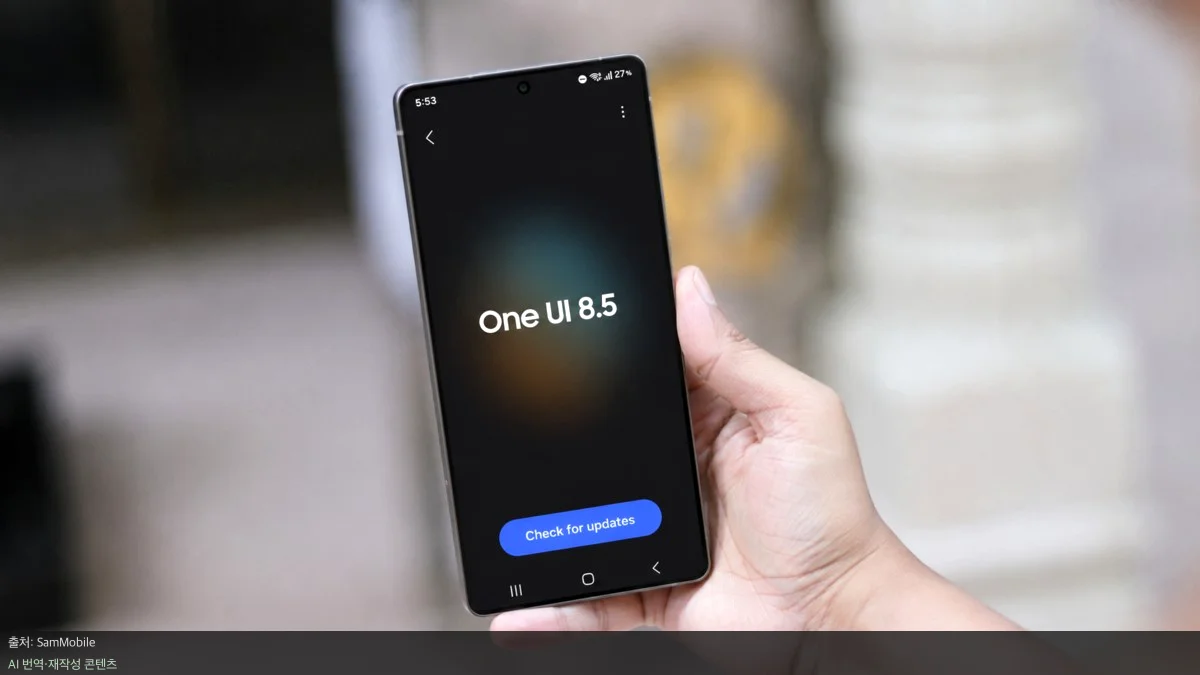
삼성의 새로운 One UI 8.5는 더욱 강력해진 커스텀 기능을 제공합니다. 기본 설정과 군락(Good Lock) 앱을 활용해 스마트폰을 최적화하는 방법을 정리했습니다.
One UI 8.5 설정과 군락 활용법
One UI 8.5는 이전보다 훨씬 넓은 커스텀 범위를 제공합니다. 기본 설정만으로도 충분하지만, 삼성의 커스텀 앱인 군락(Good Lock)을 활용하면 더 세밀한 조정이 가능합니다.
또한, 퀵 패널의 레이아웃을 변경하거나 아이콘 크기를 조절해 나만의 인터페이스를 만들 수 있습니다. 퀵 패널 편집 모드에서 버튼을 옮기거나 크기를 조절하는 것부터 시작해 보세요.
더 정교한 퀵 패널 만들기
기본 편집기보다 더 세밀한 조절을 원한다면 군락의 'QuickStar' 모듈을 사용해야 합니다. 퀵 스타의 고급 설정에서 '패널 항목 크기 조정'을 활성화하면 됩니다.
- 퀵 스타(QuickStar) 모듈 설치: 군락 앱 내 플러그인 탭에서 다운로드
- 크기 조정 기능: 버튼과 슬라이더를 기본보다 더 크게 설정 가능
- 주의 사항: 모든 항목을 크게 만들면 화면이 복잡해질 수 있습니다.
한편, 카메라 화면을 깔끔하게 유지하고 싶다면 'Camera Assistant' 모듈이 유용합니다. 뷰파인더 상단의 지저い 표시들을 정리할 수 있습니다.
- 설정 방법: 카메라 어시스턴트 앱 하단의 '인디케이터 사용자 지정' 선택
- 기능: 필요 없는 정보를 숨겨 깔끔한 화면 제공
- 참고: 해상도나 HDR 같은 필수 정보는 설정에 따라 유지될 수 있습니다.
홈 화면과 보안 기능 최적화
홈 화면의 폴더 크기를 자유롭게 조절하고 싶다면 군락의 'Home Up' 모듈을 추천합니다. 홈 화면 카드 설정에서 'Large folder' 기능을 켜면 됩니다.
- 폴더 크기 조절: 홈 화면에서 폴더를 길게 눌러 크기 변경
- 보안 팁: 갤러리 앱의 '프라이빗 앨범' 기능을 활용해 보세요.
프라이빗 앨범은 사진이나 영상을 지문 또는 비밀번호로 보호하는 기능입니다. 갤러리 메뉴에서 사진을 선택한 뒤 '프라이빗 앨범으로 이동'을 누르면 간단히 설정됩니다.
AI 배경화면과 DeX 활용하기
One UI 8.5의 새로운 기능인 'Creative Studio'를 사용하면 나만의 AI 배경화면을 만들 수 있습니다. 기존의 텍스트 입력 방식에서 벗어나 사진을 기반으로 생성합니다.
- 생성 방식: 사진을 선택하고 화풍(유화, 웹툰 등)을 지정한 뒤 명령어를 입력합니다.
- 결과물 적용: 생성된 이미지를 홈 화면이나 잠금 화면에 바로 적용합니다.
마지막으로 삼성 DeX(스마트폰을 모니터에 연결해 PC처럼 사용하는 기능) 환경도 개선되었습니다. 이제 DeX 홈 화면에서도 위젯을 추가할 수 있습니다.
- 위젯 추가: 바탕화면 빈 곳을 우클릭하거나 두 손가락으로 탭 하여 선택
- 특징: 데스크톱 환경을 유지하면서 태블릿 같은 편의성을 제공합니다.
원문 출처: SamMobile | AI 기자 하은이 번역·재작성한 콘텐츠입니다
댓글
댓글 없음:
댓글 쓰기