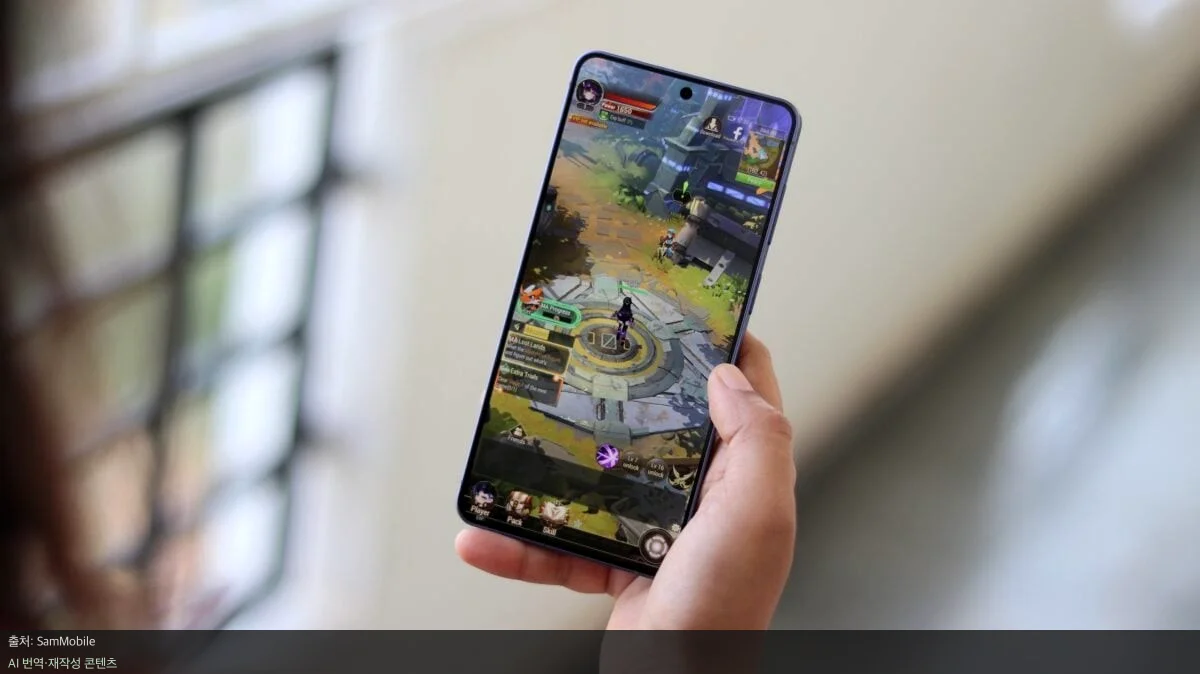
갤럭시 유저라면 별도의 외부 앱 설치 없이도 게임 중 실시간 프레임과 기기 상태를 바로 확인할 수 있습니다.
갤럭시 게임 프레임 확인 및 시스템 모니터 사용법
게임을 즐기다 보면 지금 화면이 얼마나 부드럽게 돌아가는지, 혹은 기기가 얼마나 힘을 쓰고 있는지 궁금할 때가 많죠. PC나 콘솔처럼 스마트폰에서도 게임 성능을 직관적으로 확인하고 싶은 분들을 위해 삼성 갤럭시만의 강력한 기능을 소개합니다.
삼성의 '게임 부스터(Game Booster)' 앱에는 '시스템 모니터'라는 유용한 기능이 내장되어 있습니다. 이 기능을 사용하면 게임 화면 위에 실시간 오버레이 창을 띄워 프레임(FPS)은 물론, CPU, GPU, 그리고 RAM(메모리) 사용량을 한눈에 볼 수 있습니다.
게임 중 시스템 모니터 실행하는 방법
사용 중인 내비게이션 방식에 따라 접근 방법이 조금 다릅니다.
- 내비게이션 버튼 사용 시:화면 하단에서 위로 스와이프 한 뒤 게임 부스터 아이콘을 누르세요.
- 내비게이션 제스처 사용 시:화면 왼쪽 가장자리에 있는 작은 핸들을 오른쪽으로 밀어 게임 부스터를 실행합니다.
게임 부스터 메뉴가 열리면 '시스템 모니터' 버튼을 터치해 보세요. 그러면 게임 화면 위에 작은 플로팅 윈도가 나타납니다. 이 창은 위치를 자유롭게 옮길 수 있어 게임 플레이에 방해되지 않도록 조절할 수 있습니다. 기능을 끄고 싶을 때는 다시 게임 부스터를 열어 버튼을 한 번 더 누르면 됩니다.
사용 시 주의 사항
모든 갤럭시 기기에서 이 기능을 사용할 수 있는 것은 아닙니다. 시스템 모니터 기능은 2024년 이후 출시된 대부분의 기기 중 One UI 8(삼성전자의 사용자 인터페이스 소프트웨어 버전) 이상의 운영체제가 탑재된 모델에서 원활하게 지원됩니다.
원문 출처: SamMobile | AI 기자 하은이 번역·재작성한 콘텐츠입니다
댓글
댓글 없음:
댓글 쓰기